キックスタートインストールを使うことで Fedora Core のインストール作業を自動化することができます。
キックスタートインストールの実行には、キックスタートファイルである anaconda-ks.cfg が必要です。
キックスタートファイルの作成
すでにインストールされている Fedora Core システムがある場合、インストール中に選択したオプションに基づいて作成されたサンプルのキックスタートファイルが root ユーザーのホームディレクトリに存在するのでこれを使用することができます。
インストールされている Fedora Core の anaconda-ks.cfg を使って以下のようなファイルを作成します。

install
cdrom
lang en_US.UTF-8
keyboard jp106
xconfig –driver “i810” –resolution 800×600 –depth 24
network –device eth0 –bootproto static –ip 192.168.0.2 –netmask 255.255.255.0 –gateway 192.168.0.1 –nameserver 192.168.0.1 –hostname server.honana.com
rootpw –iscrypted $1$p4wzcHRQ$L7Pnq45orauhCZNz1JC3c1
firewall –enabled –port=22:tcp
authconfig –enableshadow –enablemd5
selinux –enforcing
timezone –utc Asia/Tokyo
bootloader –location=mbr –driveorder=hda
clearpart –all –drives=hda
part /boot –fstype ext3 –size=100 –ondisk=hda
part pv.6 –size=0 –grow –ondisk=hda
volgroup VolGroup00 –pesize=32768 pv.6
logvol swap –fstype swap –name=LogVol01 –vgname=VolGroup00 –size=496 –grow –maxsize=992
logvol / –fstype ext3 –name=LogVol00 –vgname=VolGroup00 –size=1024 –grow
reboot
%packages
@base
@core
cracklib-dicts
kernel-headers
nash
rmt
tzdata
自動インストール CD の作成
anaconda-ks.cfg を入手、または作成した後は自動インストール CD を作成します。
イメージファイル編集ソフトなどを利用して Fedora Core の 1 枚目のインストール CD のトップディレクトリに anaconda-ks.cfg を設置すると自動インストール CD ができあがります。
自動インストール CD をパソコンに挿入して起動します。
CD 起動に成功するとインストール CD を読み込みインストーラー起動画面が表示されます。
この画面で [ boot: _ ] と表示されるので linux ks=cdrom:/anaconda-ks.cfg と入力して Enter キーを押します。
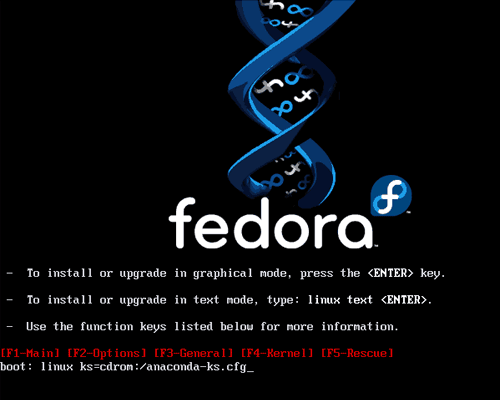
この後は自動でインストール作業が行われ、再起動します。
